
2,500円以上(税抜) のお買い物で、全国送料無料(1お届け先あたり)

ショッピングガイド

SHOPPING GUIDE

ショッピングガイド

ご注文の流れ
STEP 01-1

商品の選択

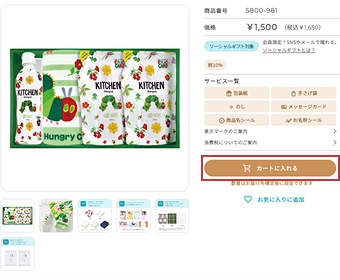
  • 商品詳細ページにて商品内容をご確認の上、「カートに入れる」ボタンをクリックします。
  • サイズ・タイプ・カラーの指定が必要な商品は、内容をご確認の上、お進みください。

※注意事項を掲載している商品は、必ず注釈をご確認ください。

STEP 01-2

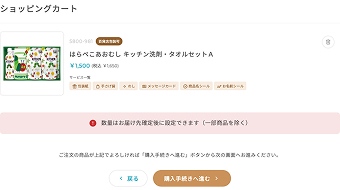
ショッピングカートへ移動

  • すべてのご注文商品が決まりましたら「購入手続きへ」ボタンをクリックします。
  • 削除をする場合はdeleteボタンをクリックします。
STEP 02

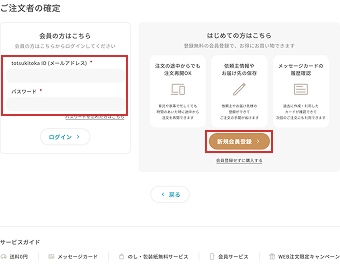
ご注文者の確定

  • 会員の方は「会員の方はこちら」からログインし、非会員の方は初めての方はこちらから 「新規会員登録」 または「会員登録せずに購入する」のいずれかのポタンをクリックしてください。
  • お客様情報を入力後、「個人情報の取り扱いについて」 をよくお読みいただいた上で、同意いただける場合は、「同意する」ボタンをクリックして、「次へ進む」 ポタンをクリックしてください。
STEP 03

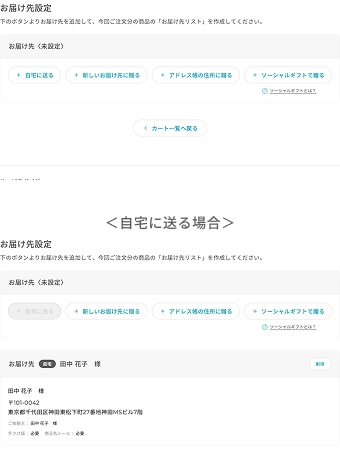
お届け先の設定

  • 商品をご自宅一カ所にのみお届けする場合は、「自宅に送る」をクリックしてください。
  • 商品を複数箇所にお届けする場合は、「新しいお届け先に贈る」
    「アドレス帳の住所に贈る(会員様に限る)」 「ソーシャルギフトで贈る(会員様に限る)」のいずれかのボタンをクリックし、ご注文商品のお届け先リストを作成してください。
  • 選択したお届け先はお届け先リスト一覧に追加されます。

「自宅に送る」・・・依頼主様のお届け先が追加されます。
「新しいお届け先に贈る」・・・お届け先登録フォームに入力したお届け先が追加されます。
「アドレス帳の住所に贈る」・・・登録済みのアドレス帳から選択したお届け先が追加されます。(会員様に限る)
「ソーシャルギフトで贈る」・・・お相手の住所がわからない場合でも、SNS (LINE等) やメールでギフトを贈ることができるサービスです。お届け先のご住所は専用のURLより受取人様にご入力いただけます。 お互いに住所を知らなくてもギフトをお贈りすることができます。(会員様に限る)
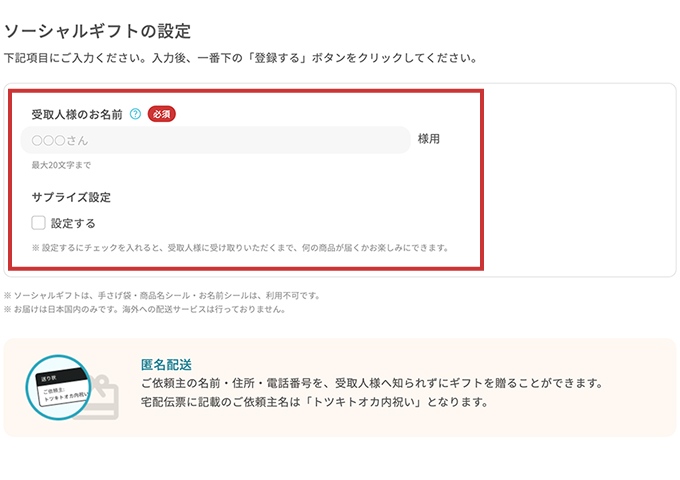

どなたにお贈りするソーシャルギフトかわかりやすいよう、購入手続き内やマイページ上で表示するお名前をニックネームで設定できます。
(例)○○○さん、会社の同僚
※受取人様には表示されません。※ご注文完了後は変更できません。
※お届け先ごとに依頼主名を変更することもできます。
STEP 04

商品&数量を設定

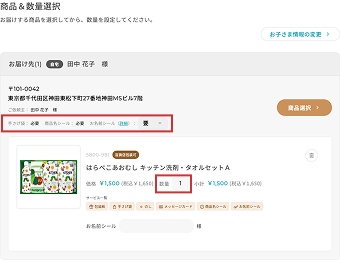
  • お届け先ごとに「商品選択」ボタンをクリックし、商品と数量を設定してください。
  • お名前シールを利用する場合は、ボタンの表示を「要」に変更すると、入力欄が表示されます。
  • お名入れ情報が必要な商品には、お名入れ情報欄に入力してください。
  • すでにカートに入っている商品がいずれのお届け先にも設定されていない場合は、「選択されていない商品を確認する」ボタンをクリックしてください。

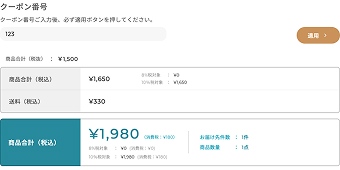
  • すべて設定後、合計数量・商品合計・消費税・送料が確定されます。
  • クーポンをご利用の場合は、クーポンコードを入力してください。
  • 合計価格をご確認の上、「次へ進む」ボタンをクリックしてください。
STEP 05

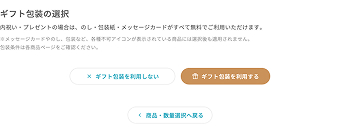
ギフト包装を設定

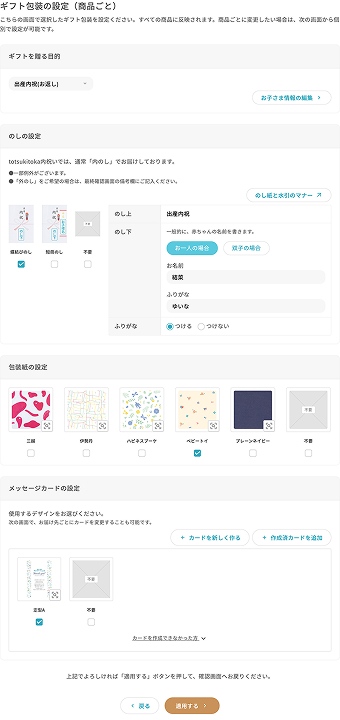
  • のし・包装紙・メッセージカードをご利用の場合は、 「ギフト包装を利用する」のボタンをクリックしてください。不要の場合は、「ギフト包装を利用しない」 のボタンをクリックしてください。

  • 「ギフト包装を利用する」場合は、ギフトを贈る目的・のし・包装紙・メッセージカードを順に選択してください。ギフトを贈る目的を選択すると、自動的に対象ののしの種類とのし上が表示されます。選択したギフト包装は全商品に反映されます。商品ごとに設定を変更することもできます。
    ※商品によってギフト包装適用外商品がございます。各商品のサービス一覧に表示されるアイコンをご確認ください。
  • 設定後、「このギフト包装で決定する」ボタンをクリックしてください。
STEP 06

配送日の設定

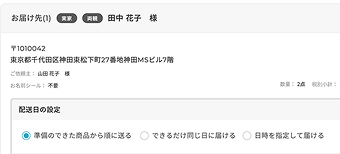
  • 「指定しない」
  • 「準備のできた商品から順に送る」
  • 「できるだけ同じ日に届ける」
  • 「配送日時を指定する」

のいずれかのボタンをクリックし、設定してください。
※選択できない場合は、注釈に表示されている内容をご確認ください。
※「できるだけ同じ日に届ける」場合は、ご注文商品や物流センターによっては、複数商品を別便にてお届けします。
※「ソーシャルギフト」は受取人様に配送日を設定していただきますので、選択できません。
STEP 07

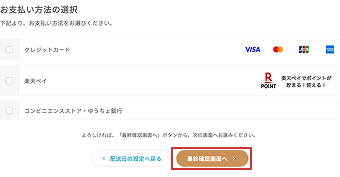
お支払い方法の設定

お支払方法を選択の上、「次へ進む」ボタンをクリックしてください。コンビニ・ゆうちょ振込の場合は、 請求書の送付先を選択してください。
STEP 08-1

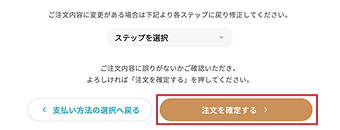
ご注文内容の確認

「ご注文内容確認」画面にて、ご注文内容をご確認の上、「注文を確定する」ボタンをクリックしてください。変更する場合、該当するステップのボタンをクリックし、選択した画面に戻ります。
STEP 08-2

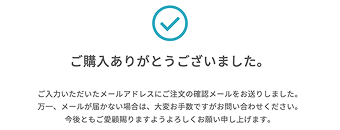
ご注文確定

「ご注文完了」画面が表示されます。ご注文の完了後、数分後にご登録のメールアドレスへご注文確認メールを自動配信させていただいておりますので、メール内容をご確認ください。このメールは、ご利用明細に代わるものですので、大切に保管されることをお勧めいたします。会員登録がお済みのお客様は、ご依頼主やお届け先様の情報を「購入履歴」画面でもご確認いただけます。

STEP 08-3

ログアウト

全てのお買い物が終了しましたら、「ログアウト」を押して終了してください。

サービスガイド